Как разбить диск на разделы перед форматированием
Главная » Блог программиста » Как разделить диск на разделы перед форматированиемПросмотров: 845
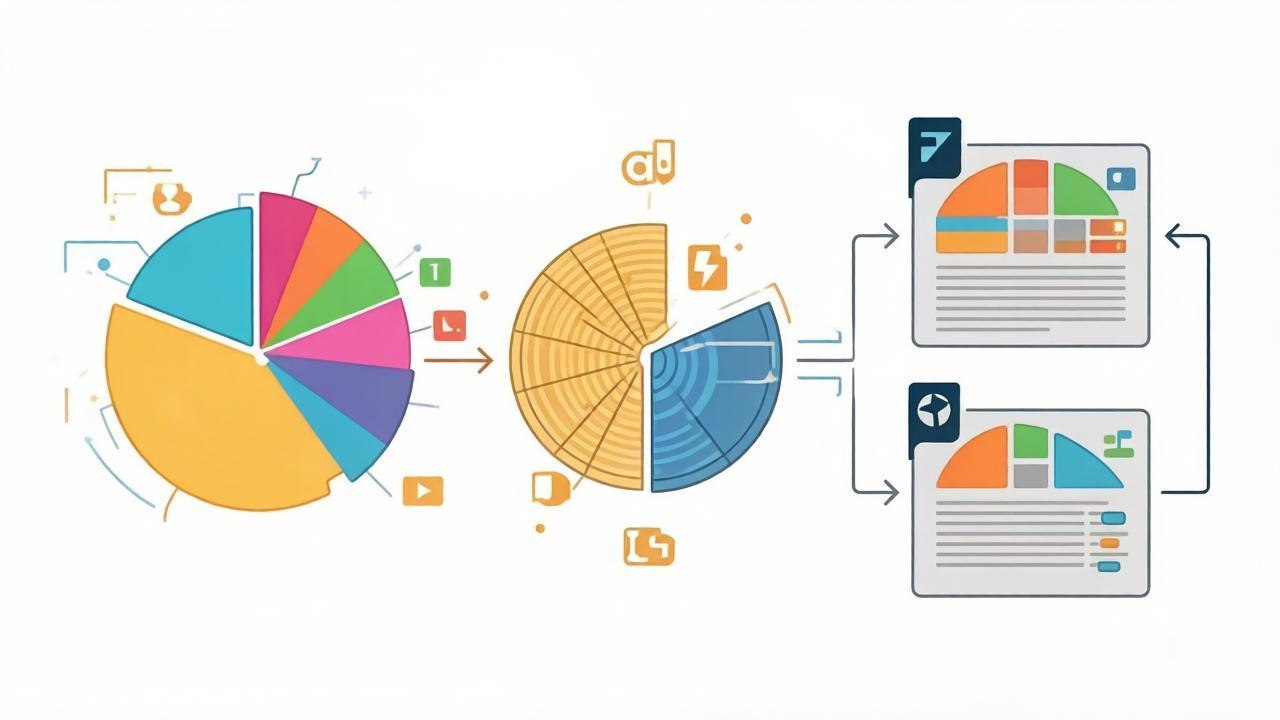
Разделение жесткого диска на разделы — одна из тех процедур, о которой многие вспоминают только при переустановке системы или покупке нового компьютера. На практике это простой способ сделать хранение данных удобнее и безопаснее. Один раздел можно оставить под операционную систему, второй — под личные файлы, игры или рабочие документы. Тогда даже при сбоях Windows или необходимости форматирования важные данные будет проще сохранить.
Важно знать как отформатировать диск — его разметка меняет структуру хранения информации. Поэтому любые действия лучше выполнять заранее, сохранив резервные копии нужных файлов. Форматирование после разделения позволит системе корректно подготовить новые тома к работе.
Зачем вообще делить диск
Когда весь накопитель используется как один большой раздел, система и пользовательские данные оказываются вперемешку. Это не всегда удобно. Если Windows начинает работать нестабильно, переустановка может затронуть фотографии, документы и другие файлы. Разделение помогает решить сразу несколько задач:
- отделить систему от личных данных;
- упростить резервное копирование;
- повысить удобство хранения файлов;
- подготовить диск для установки второй ОС;
- быстрее наводить порядок на компьютере.
Особенно полезно деление диска на SSD и HDD большого объема. Например, на одном разделе можно хранить программы и систему, а второй использовать как архив для медиафайлов.
Как подготовиться к разделению
Перед форматированием стоит заранее продумать структуру будущих разделов. Универсального варианта нет: все зависит от задач пользователя и объема накопителя. Чаще всего используют такую схему:
- Системный раздел — для Windows и программ.
- Раздел для документов, фото и видео.
- Дополнительный раздел — для игр, рабочих проектов или резервных копий.
Для современных версий Windows системному разделу обычно выделяют не менее 100–150 ГБ. Если активно используются тяжелые программы или игры, объем стоит увеличить.
Разбить диск можно встроенными средствами Windows через меню «Управление дисками» или при установке операционной системы. Система позволяет уменьшить существующий том и создать новый раздел из свободного пространства. Для более сложных задач иногда используют специальные программы для управления разделами.
Что важно помнить перед форматированием
Главная ошибка пользователей — спешка. Неправильно выбранный раздел или случайное удаление тома могут привести к потере данных. В обсуждениях на форумах и Reddit нередко встречаются истории, когда пользователи форматировали не тот раздел или путались в названиях дисков при установке системы.
Чтобы избежать проблем, достаточно соблюдать несколько правил:
- заранее сохранить важные файлы;
- проверить, какой диск выбран для форматирования;
- не удалять служебные разделы системы;
- внимательно читать названия томов и их объем.
После создания новых разделов каждый из них обычно форматируется отдельно — именно тогда система подготавливает файловую структуру для хранения данных. В этот момент выбирается файловая система (NTFS или exFAT), задается метка тома и выполняется быстрая или полная очистка структуры. Это влияет на стабильность и скорость работы раздела.
Разделение диска перед форматированием — несложная, но полезная процедура. Она помогает организовать хранение файлов, упростить обслуживание системы и снизить риск потери данных при переустановке Windows. Главное — заранее продумать структуру разделов и не торопиться при работе с накопителем. Тогда компьютер будет удобнее в использовании, а важные файлы останутся под контролем.
Друзья! Приглашаем вас к обсуждению. Если у вас есть своё мнение, напишите нам в комментарии.